Налаштування WireGuard
WireGuard — сучасне VPN-рішення для безпечного підключення користувачів і сервісів до внутрішніх мереж. У цій інструкції описано встановлення, налаштування, запуск, перевірку та перезапуск WireGuard на Linux і Windows.
Linux
Встановлення WireGuard
Для встановлення WireGuard у Linux використовується пакетний менеджер відповідного дистрибутива.
sudo apt install wireguard # або пакет для свого дистро
Генерація ключів
Після встановлення потрібно згенерувати приватний і публічний ключі клієнта.
wg genkey | tee ~/wg_private | wg pubkey > ~/wg_public
cat ~/wg_public
Публічний ключ потрібно надіслати адміністратору для додавання користувача до VPN-сервера.
Конфігурація wg0.conf
Файл конфігурації створюється за шляхом:
/etc/wireguard/wg0.conf
Приклад конфігурації split-tunnel до мереж датацентру:
[Interface]
Address = 10.7.0.ОтриматиВідАдміна/32
# ip-адреса надається адміністратором, наприклад:
# Address = 10.7.0.3/32
PrivateKey = <ВСТАВ ВМІСТ ~/wg_private>
MTU = 1420
# PresharedKey = <якщо використовується>

[Peer]
PublicKey = cx6KJsqfQSBRaG0+Rmy8+0JjbtUf/i/Ri3U+/el2aCY=
# PublicKey = <PUBLIC_KEY_ТВОГО_MIKROTIK>
Endpoint = 185.46.151.62:51820
AllowedIPs = 192.168.20.0/24, 192.168.21.0/24
PersistentKeepalive = 25
У режимі full-tunnel у параметрі AllowedIPs потрібно вказати:
AllowedIPs = 0.0.0.0/0
За потреби можна додати DNS= до внутрішнього DNS-сервера.
Запуск WireGuard
sudo wg-quick up wg0
Щоб увімкнути автозапуск при старті системи:
sudo systemctl enable --now wg-quick@wg0
Перевірка стану
wg show
ip addr show wg0
Перезапуск
М’який перезапуск через wg-quick:
sudo wg-quick down wg0 && sudo wg-quick up wg0
Перезапуск через systemd, якщо сервіс увімкнений:
sudo systemctl restart wg-quick@wg0
Зупинка
sudo wg-quick down wg0
Щоб вимкнути автозапуск і зупинити тунель:
sudo systemctl disable --now wg-quick@wg0
Шпаргалка команд Linux
| Дія | Команда |
|---|---|
| Старт | sudo wg-quick up wg0
|
| Зупинка | sudo wg-quick down wg0
|
| Перезапуск | sudo wg-quick down wg0 && sudo wg-quick up wg0
|
| Стан і лічильники | wg show
|
| Увімкнути автозапуск | sudo systemctl enable --now wg-quick@wg0
|
| Вимкнути автозапуск | sudo systemctl disable --now wg-quick@wg0
|
| Перевірити сервіс | systemctl status wg-quick@wg0
|
Windows
Встановлення клієнта
Для Windows використовується офіційний клієнт WireGuard.
- Завантажити WireGuard for Windows: https://www.wireguard.com/install/
Створення нового тунелю
- Відкрити WireGuard.
- Натиснути Add Tunnel.
- Обрати Add empty tunnel….
- Клієнт автоматично згенерує Private Key і Public Key.
- Натиснути іконку Copy public key.
- Надіслати публічний ключ адміністратору.
Налаштування конфігурації
Для редагування тунелю потрібно натиснути кнопку Edit і заповнити конфігурацію.
[Interface]
PrivateKey = ВставляєтьсяАвтоматичноПриГенераціїНеМіняти
Address = IPОтриманийВідАдміна
MTU = 1420

[Peer]
PublicKey = cx6KJsqfQSBRaG0+Rmy8+0JjbtUf/i/Ri3U+/el2aCY=
Endpoint = 185.46.151.62:51820
AllowedIPs = 192.168.20.0/24, 192.168.21.0/24
# або 0.0.0.0/0 для full-tunnel
PersistentKeepalive = 25
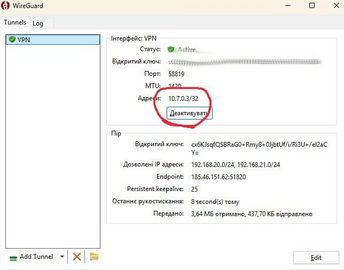
Після збереження конфігурації потрібно натиснути Activate. У вікні клієнта має з’явитися Latest Handshake, а також повинні зростати показники Transfer RX/TX.
Ілюстрації з документа
-
 Ілюстрація WireGuard
 -
 Ілюстрація WireGuard


Перезапуск у Windows
У застосунку WireGuard:
- Натиснути Deactivate.
- Потім натиснути Activate.
Якщо тунель встановлено як сервіс, його можна перезапустити командою:
"C:\Program Files\WireGuard\wireguard.exe" /restarttunnelservice "<ім'я_тунелю>"
Перевірка роботи
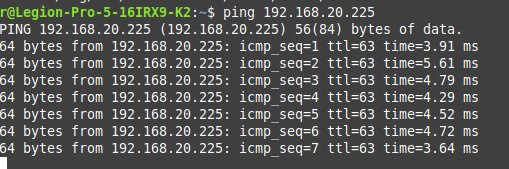
Для перевірки роботи VPN можна пропінгувати IP-адресу всередині мережі датацентру.
Приклад:
ping 192.168.20.225
Якщо VPN працює коректно, має бути відповідь з обміном пакетами.
Чому обрали WireGuard
Коротка версія
- Безпека рівня “сьогодні” — сучасна криптографія: Curve25519, ChaCha20-Poly1305, BLAKE2s.
- Швидкість і стабільність — WireGuard працює в ядрі Linux, має низькі затримки та високу пропускну здатність.
- Простота — один UDP-порт, короткий конфіг, можливість використання QR-коду для телефону.
- Роумінг без розривів — автоматичне перемикання між Wi-Fi, 4G, 5G, NAT і CGNAT.
- Кросплатформеність — Windows, macOS, Linux, iOS, Android, MikroTik v7+.
- Енергоефективність — менше навантаження на CPU і батарею.
- Гнучкість доступу — підтримка full-tunnel і split-tunnel.
Детальніше для бізнесу
- Закриття RDP та адміністративних сервісів з Інтернету. Доступ відбувається лише через зашифрований тунель, що зменшує ризики брутфорсу та бекдорів.
- Продуктивність. У порівнянні з OpenVPN WireGuard має менші накладні витрати, що покращує роботу з файлами, термінальними сесіями та базами даних.
- Надійність у польових умовах. WireGuard добре працює при перемиканні мереж, використанні мобільного інтернету та готельних Wi-Fi.
- Легке адміністрування. Використовуються ключі замість паролів, статичні peer-конфіги та проста сегментація доступу.
- Масштабування. Підходить для site-to-site, віддаленої роботи співробітників і сервісних підключень.
Як впроваджуємо
Наш бік
- Піднімаємо WireGuard-шлюз.
- Генеруємо ключі.
- Визначаємо підмережі.
- Вмикаємо маршрути та firewall.
- Готуємо конфіги для ПК і телефонів.
- За потреби готуємо QR-коди для мобільних пристроїв.
Ваш бік
- Встановити застосунок або драйвер WireGuard для Windows, macOS, Linux, iOS або Android.
- Якщо використовується MikroTik — додати peer і маршрут до офісу або сервера.
Режими доступу
- Split-tunnel — доступ лише до внутрішніх ресурсів.
- Full-tunnel — весь трафік іде через офіс або сервер.
Вибір режиму залежить від вимог безпеки, комплаєнсу та конкретних задач користувача.
Коли WireGuard особливо вигідний
- Потрібно вимкнути публічний RDP, VNC або SSH і залишити безпечний доступ усередину мережі.
- Є мобільні співробітники або підрядники з різних країн чи мереж.
- Важливі швидкі термінальні сесії, робота з 1С, BAS, ERP, файловий обмін або резервні копії через Інтернет.
- Потрібне просте рішення з мінімумом конфігурацій і швидким онбордингом нових користувачів.